
Если монитор внезапно уводит в синеву, кожа на фото зеленеет, а белый фон выглядит как желтый лист — это не повод паниковать. За 15 минут можно вернуть нормальный белый, ровные полутона и адекватный контраст. Если же вы подозреваете аппаратную проблему (битые каналы, умирающая подсветка, шлейф, плата питания), изучите варианты ремонта — подробнее. Но чаще всего помогают грамотные настройки.
Быстрая проверка: точно искажения, а не контент
Прежде чем крутить настройки, важно понять, что именно «кривит». Иногда виновата фотография, видео или даже приложение. Начните с чистого теста. Откройте пустой документ или белую страницу и посмотрите на заливку: белый должен быть нейтральным, без оттенка. Сравните белый на мониторе с белым листом бумаги при том же освещении — разница допустима, но не в разы. Затем разверните окно в полноэкранный режим и проверьте серые переходы на равномерность: оттенки не должны «прыгать» в пурпур или зеленый.
На цветопередачу активно влияют и системные функции. На macOS отключите True Tone и Night Shift — они тёплят картинку. На Windows временно выключите Ночной свет. Если видите HDR-перепады — отключите HDR для старых мониторов, а для новых уточните режим цветового пространства. Проверьте настройки видеодрайвера: иногда GPU принудительно включает «улучшайзеры» или ограниченный диапазон.
Быстрые проверки, которые экономят время:
- Кабель и порт. HDMI старого стандарта или переходник могут ограничить цвет и частоту. Если есть возможность — попробуйте DisplayPort. Переподключите кабель, проверьте другой разъем на видеокарте.
- Диапазон уровней. В панели NVIDIA/AMD/Intel включите полный диапазон RGB (0–255), а не ограниченный (16–235). На мониторе отключите режим «Видео/TV» в пользу «PC»/«sRGB».
- Режим изображения. В OSD уберите «Vivid», «Dynamic», «Эко синий» и всё, что искусственно насыщает или теплит. Выберите «Стандартный», «Custom» или «sRGB».
- Освещение. Тёплый настольный светильник рядом с холодной подсветкой монитора создаёт обман глаза. Для проверки выключите лампу или замените на нейтральную (4000–5000K).
Если после этих действий белый стал нейтральнее, а серые — ровнее, значит причина не аппаратная и можно переходить к экспресс-калибровке.
Калибровка за 15 минут: пошагово и без приборов
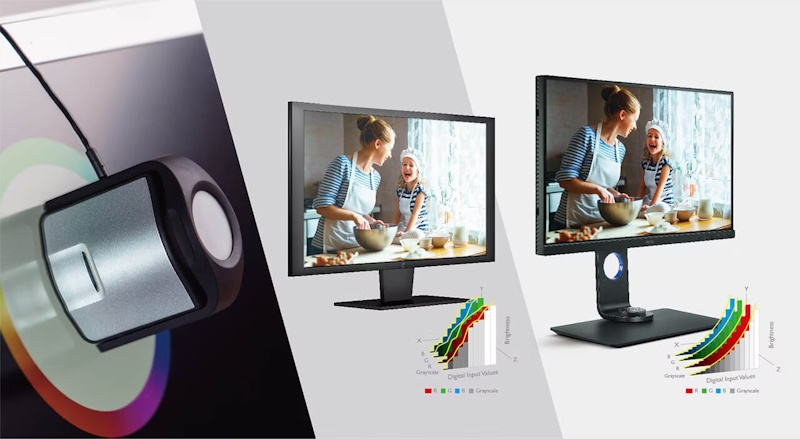
В идеале калибруют колориметром. Но если его нет, можно быстро привести монитор к предсказуемому состоянию. Мы нацелимся на белую точку 6500K (D65), гамму 2.2 и профиль sRGB — это даст «золотую середину» для работы в браузере, офисе и базовой обработки фото.
План на 15 минут: 1) Сбросьте лишнее (1 мин). В OSD монитора выберите Reset для текущего профиля. Выключите динамический контраст, улучшайзеры, «Low Blue Light», «Super Resolution», «Flesh Tone» и прочие спецэффекты.
2) Выберите базовый режим (1 мин). Включите «sRGB» или «Стандартный/Custom». В игровых режимах часто завышены насыщенность и резкость.
3) Установите правильную цветовую температуру (2 мин). Если доступно — 6500K или «Warm/Normal», который ближе к D65. Избегайте «Cool». На некоторых моделях sRGB фиксирует белую точку — оставьте как есть.
4) Настройте яркость под комнату (2 мин). Положите рядом белый лист бумаги. Снизьте яркость так, чтобы белый на экране не «слепил» в сравнении с листом. Для дневного офиса обычно комфортно 80–120 нит (на шкале монитора это часто 20–40%).
5) Контраст в OSD (1 мин). Поднимайте до появления легкой клиппинга белых (верхние градации сливаются), затем верните на шаг назад. Часто 70–80% — безопасно.
6) Баланс каналов (3 мин). Если доступен «User Color/RGB Gain» — выровняйте белый: убирайте зелень снижением G, синеву — снижением B, желтизну — снижением R. Настраивайте по белой заливке и нейтральным серым. Цель — белый без оттенка при любом уровне серого.
7) Гамма (1 мин). В OSD выберите Gamma 2.2. Если вариантов нет — оставьте по умолчанию. На некоторых IPS реально 2.0–2.1; лучше слегка темная середина, чем чрезмерно светлая.
8) Отключите «ночные режимы» в системе (30 сек). macOS: Night Shift/True Tone — Off. Windows: Ночной свет — Off. Для фото и дизайна их включать нельзя.
9) Проверьте системный профиль (2 мин). Windows: Панель управления — Управление цветом — Устройства — поставьте «Использовать мои параметры…» и выберите sRGB IEC61966-2.1, если другого нет. macOS: в «Мониторы — Цвет» выберите sRGB, если стандартный профиль кажется уводящим.
10) Видеодрайвер (1 мин). Отключите «Digital Vibrance»/«Saturation»/«Image Sharpening». Цвет — по приложению; диапазон — Full.
На этом этапе белая точка должна стать ровной, оттенки кожи естественными, а серые шкалы — без паразитных цветов. Если монитор старый TN или бюджетный VA, полностью убрать цветовой дрейф под углами не получится — это конструктивная особенность. Но по центру кадра картинка станет заметно честнее.
Продвинутая настройка без приборов: профили, приложения, кабели
Даже после быстрой калибровки цвет может «прыгать» между программами. Причина — управление цветом на уровне приложений. Браузер учитывает ICC-профиль, а простые просмотрщики — нет. В результате в одном окне фото выглядит корректно, а в другом — пересыщено. Решение простое: используйте приложения с поддержкой color management. Современные браузеры её умеют, но иногда настройка отключена. Проверьте параметр «широкий цвет» и согласованность цветового профиля.
Если монитор широкого охвата (крышует Adobe RGB/DCI-P3), а вы открываете sRGB-контент без управления цветом, цвета «кричат». В таком случае режим OSD sRGB — спасение. Он сжимает gamut до стандартного, даже без внешнего профиля. Для работы с фото в широком охвате используйте приложения, которые понимают ICC, и корректный рабочий профиль в редакторе.
Кабель и порт влияют не только на стабильность, но и на цвет. Переходники через дешёвые конвертеры могут вмешиваться в диапазоны уровней и глубину цвета. Для стабильной картинки используйте прямое подключение: DisplayPort 1.2+ или HDMI 2.0+, без лишних звеньев. Если монитор заявляет 10 бит, проверьте: включён ли 10-bit цвет в панели видеокарты и поддерживает ли его ваша программа. Для фото 8 бит достаточны, но 6 bit + FRC иногда даёт полосы в градиентах; помочь может небольшое снижение контраста и отключение «улучшателей».
Обратите внимание на однородность подсветки. Лёгкий теплее-холоднее по углам — нормален для большинства панелей. Сдвиг в один угол и явная пятнистость — признак проблем с подсветкой или давлением рамки. Здесь программно не исправить; помогает только сервисная корректировка или замена.
И ещё о рабочих условиях. Освещение вокруг влияет на восприятие сильнее, чем кажется. Холодная лампа слева и тёплая настольная лампа справа создают обман, будто монитор уводит в синий или жёлтый. Сведите свет к одной температуре, используйте матовую стену нейтрального тона за монитором, уберите цветные источники в поле зрения. После этого настройка белой точки воспринимается точнее.
Типовые проблемы и быстрые решения
Часто цветовая беда узнаваема с первого взгляда. Ниже — короткие рецепты, которые экономят десятки минут на поиске причины:
- Желтый или тёплый белый. Отключите Night Shift/True Tone/Ночной свет и режим «Low Blue Light». В OSD поставьте 6500K или «Normal». Проверьте, не включён ли «Paper»/«Reading» режим.
- Синеватый холодный белый. Снизьте Blue Gain в пользовательском RGB, или выберите тёплый пресет. Избегайте «Cool». Проверьте, не активирован ли режим «Игровой/FPS» с усилением холодных оттенков.
- Зеленоватые лица. Немного уменьшите Green Gain. Если зелень в тенях — корректируйте не только Gain (верхний диапазон), но и Offset (нижний), если он доступен.
- Красные/пересыщенные оттенки. Сбросьте насыщенность в видеодрайвере (Digital Vibrance/Saturation — 0). На мониторе отключите «Vivid/Brilliant». Переключитесь в sRGB.
- Блеклая картинка, серые «как молоко». Проверьте диапазон RGB: включите Full 0–255 и на мониторе — режим PC. Отключите «динамический контраст», который «съедает» тени. Чуть повысьте контраст в OSD, затем подрегулируйте яркость.
- Заламывается градиент, видны полосы. Уменьшите контраст, отключите резкость/шарпенинг, проверьте, что 10-bit выключен в несоответствующем режиме (или наоборот включён, если цепочка поддерживает). Используйте приложения с управлением цветом.
- Разные цвета на двух мониторах. Для каждого выставьте sRGB/6500K/2.2. В Windows назначьте отдельный профиль на каждое устройство. Сведите яркость по белому листу и добейтесь близкого белого по центру обоих экранов.
- Радужные тени/фиолетовый в сером. Это часто признак завышенной насыщенности или неверного диапазона. Сбросьте улучшайзеры, выставьте Full RGB, выберите «Стандартный» режим, поправьте Gamma 2.2.
- Всё норм, но фото в браузере «не такое». Проверьте, поддерживает ли браузер управление цветом и активен ли профиль монитора. Если сайт без цветового тега, в широком охвате он будет перенасыщен — включайте sRGB-режим на мониторе.
Когда вы выстроите базовые параметры — нейтральный белый, гамма 2.2, sRGB и корректный диапазон — цвет перестанет «гулять» между приложениями, а правки станут предсказуемыми. Большинство задач в офисе, вебе и любительской обработке закрываются такой экспресс-калибровкой. Если же после всех шагов картинка всё равно уводит в один канал, на поверхности видна неравномерность подсветки или появляются мерцающие оттенки — это повод проверить железо и сигнал, начиная с кабеля и заканчивая сервисной диагностикой.